Як вибрати SSD для MacBook та скільки пам'яті потрібно?
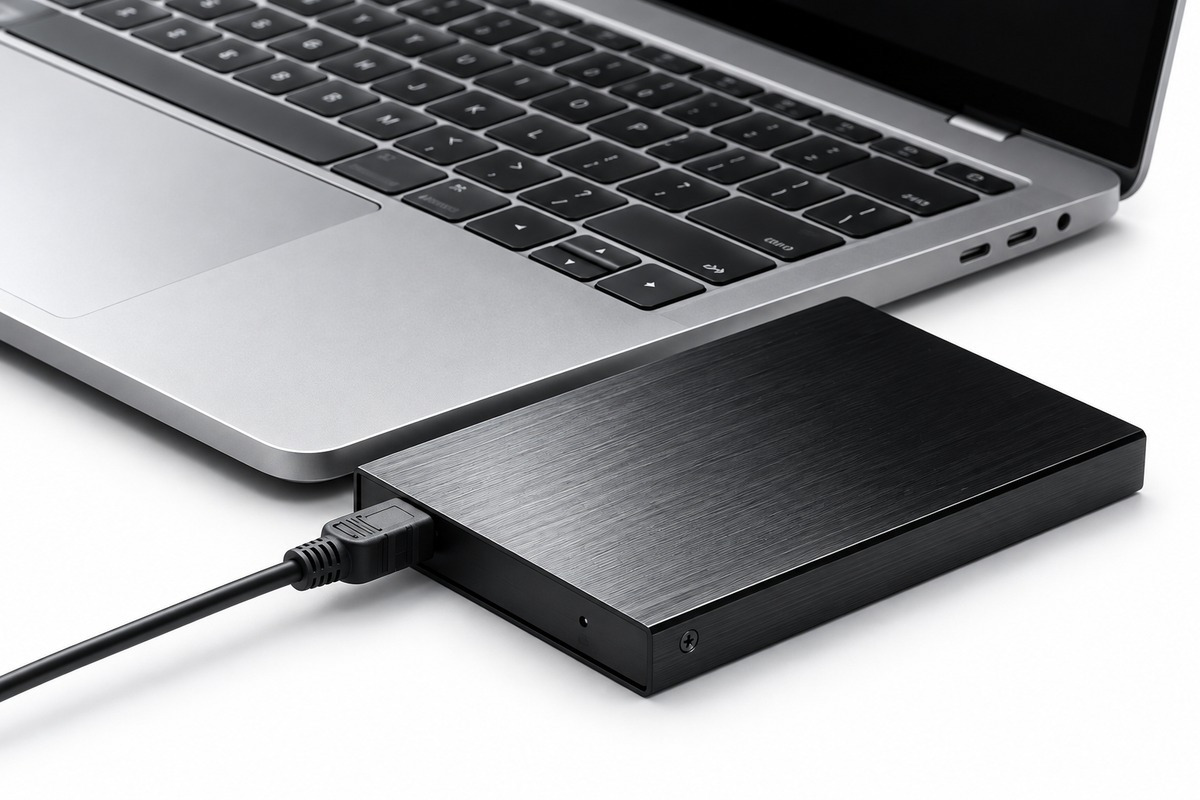
Заміна SSD може помітно прискорити роботу старого ноутбука та збільшити обсяг доступної пам’яті, але така модернізація можлива не в усіх моделях. Докладніше про те, як вибрати SSD для MacBook, а також про альтернативні способи розширення сховища читайте у статті.
У яких MacBook можна замінити SSD?
Apple у різний час використовувала різні HDD та SSD накопичувачі для MacBook, тому можливість заміни пам'яті, сумісність комплектуючих і вартість модернізації залежать від моделі та року випуску ноутбука.
Щоб визначити модель MacBook, відкрийте меню Apple → «Про цей Mac». Після цього перевірте в технічній документації або спеціалізованих довідниках, чи можна замінити встановлений накопичувач.
- Більшість MacBook Pro до 2012 року (без Retina) оснащені стандартними 2,5-дюймовими SATA-накопичувачами, які можна замінити на сумісний SSD.
- MacBook Air 2012–2017 років і MacBook Pro Retina 2012–2015 років мають знімні SSD з фірмовими роз’ємами Apple.
- MacBook Pro 13″ 2016–2017 років без Touch Bar оснащені знімними SSD зі спеціальним роз’ємом. У моделях з Touch Bar чипи пам’яті припаяні до материнської плати та незмінні.
- MacBook з чипом T2 та моделі на процесорах Apple Silicon (M1, M2, M3 і новіших) мають незнімні чипи NAND, тому заміна SSD в них не передбачена.
Який SSD вибрати для заміни в MacBook?
Вибір нового SSD залежить від моделі та року випуску MacBook.
- Для старих MacBook Pro, у яких встановлений 2,5-дюймовий жорсткий диск (HDD), підійде стандартний SATA SSD такого самого формфактора. Його встановлення замість HDD помітно прискорить завантаження системи та роботу програм.
- Для MacBook Air і MacBook Pro Retina 2012–2015 років потрібен SSD зі спеціальним роз’ємом Apple. В деяких випадках можна встановити M.2 NVMe SSD через адаптер (перехідник), якщо така конфігурація сумісна з ноутбуком.
Перед купівлею перевірте тип роз’єму, сумісність SSD з конкретною моделлю MacBook, максимальний обсяг пам’яті, який підтримує ноутбук, тощо.
Як збільшити пам’ять MacBook, якщо SSD припаяний до материнської плати?
У цьому випадку збільшити обсяг внутрішнього сховища можна лише шляхом перепаювання чипів пам’яті в спеціалізованому сервісному центрі. Це складна й дорога процедура, пов’язана з ризиком пошкодження ноутбука.
Простіше та безпечніше придбати зовнішній SSD, який підключається через USB-C або Thunderbolt. На ньому можна зберігати фотографії, відео, документи та робочі проєкти, звільняючи місце на внутрішньому накопичувачі.
Як вибрати зовнішній SSD для MacBook?
Перш за все, зверніть увагу на сумісність моделі з macOS. Для використання накопичувача лише з MacBook найкраще підходить файлова система APFS. Якщо плануєте підключати його також до комп’ютерів з Windows, вибирайте exFAT. Крім того, важливі такі характеристики:
- Інтерфейс підключення. Має підтримуватися вашим MacBook. SSD з USB 3.2 Gen 2 (до 10 Гбіт/с) підійде для більшості повсякденних завдань. Також існують швидші моделі з USB4 або Thunderbolt, які варто розглядати для роботи з великими файлами.
- Обсяг пам’яті. Зараз на ринку можна придбати накопичувачі невеликого обсягу на 256–512 ГБ. SSD на 1 ТБ — універсальний варіант для повсякденної роботи. Для зберігання значних обсягів даних, ігор чи великих проєктів краще розглядати моделі на 2–4 ТБ.
- Швидкість читання та запису. Для зберігання документів і фотографій достатньо 400–600 МБ/с. Для професійної роботи бажано вибирати SSD зі швидкістю близько 1000 МБ/с або вище. Враховуйте, що фактична швидкість передачі даних залежить також від можливостей порту MacBook і кабелю.